
- 次のお届けを1回スキップしたいけど、どこから操作するの?
- メニューや食数を変えたいのに、締切がいつかわからない
- マイページにログインできなくなった
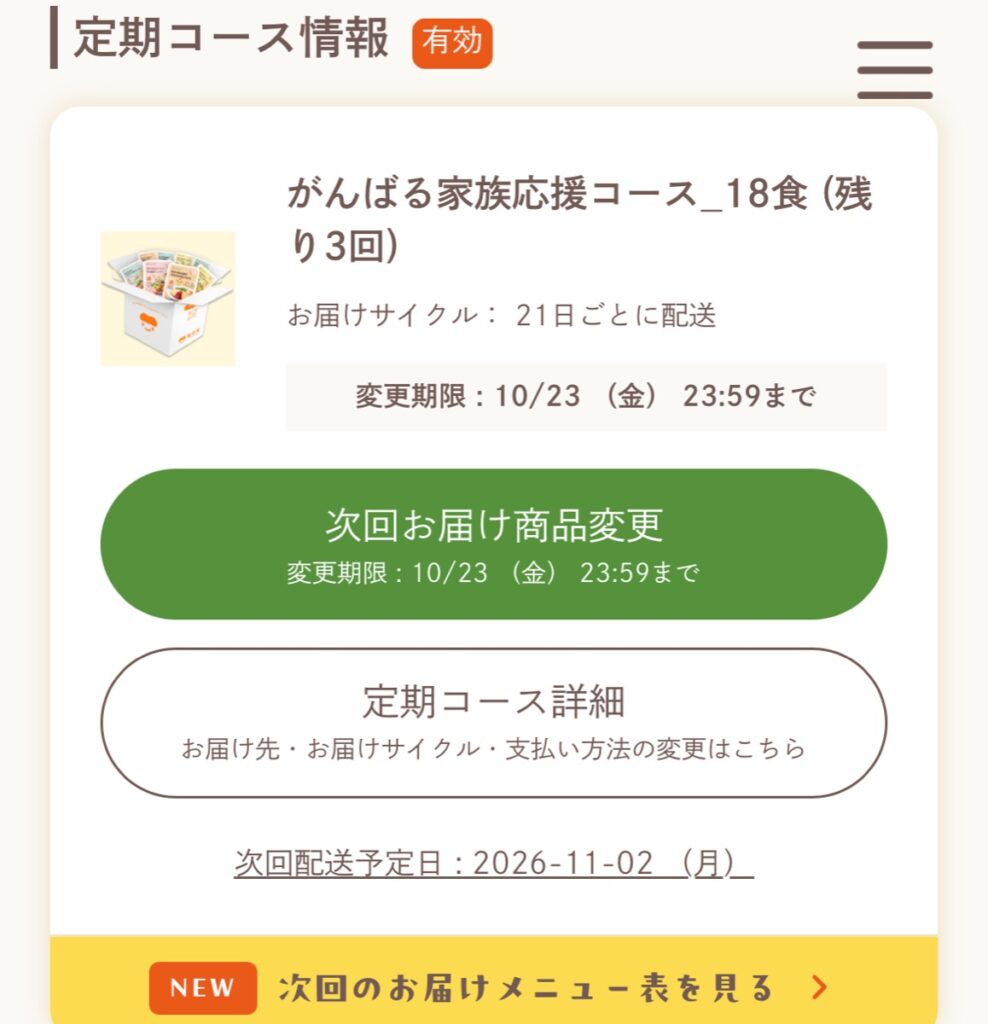
結論からお伝えすると、モグモのマイページでできることは「自分で操作するもの」と「チャットで頼むもの」の2つに分かれます。
- 次回のメニューを変える
- 一回お休みする(スキップ)
- 配送日・時間を変える
- 配送の間隔・食数を変える
- お届け先(住所)を変える
- 支払い方法・カードを変える
- ポイントを使う
- 注文履歴・領収書を見る
- 休止する(最大3ヶ月)
- 解約する
どの操作も、締切は次回配送予定日の10日前です。
我が家は2026年7月から、モグモの定期便を使っています。
冷凍庫の空きや子どもの好みを見ながら、マイページで次のメニューを選んできました。
この記事では、公式の案内と我が家の画面をもとに、マイページの使い方をまとめます。
始めたあとのメニュー変更やスキップは、マイページから自分でできます

モグモのマイページでできることは「自分で操作」と「チャットで依頼」に分かれる
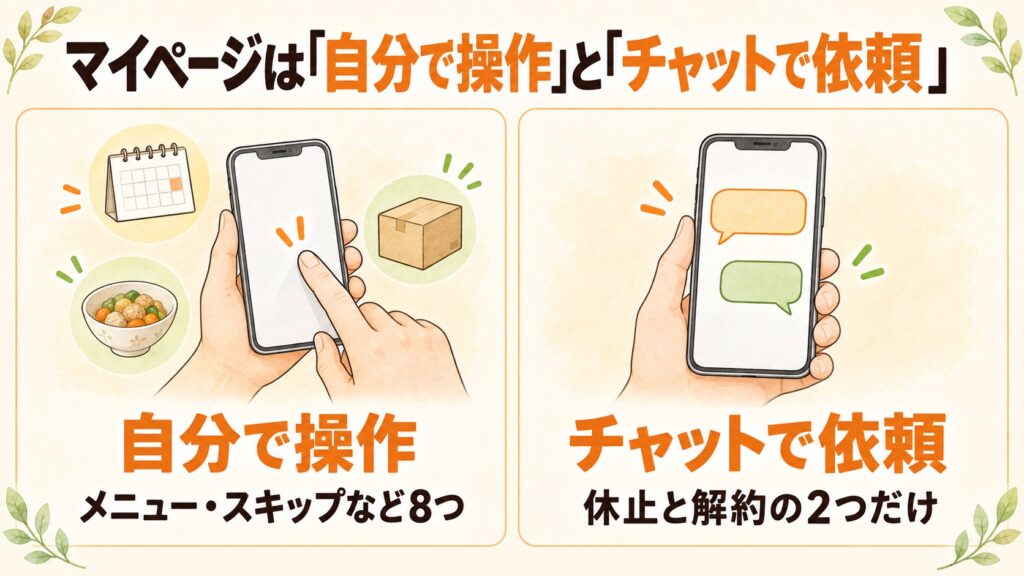
モグモのマイページでは、定期便の中身から、住所や支払い方法まで自分で変えられます。
自分で操作できないのは、休止と解約の2つだけです。
公式FAQの「マイページでできること」でも、できることが4つに分けて案内されています。
- 定期便の変更
- お支払い・領収書
- アカウント・登録情報
- 解約・退会
| やりたいこと | どこでやるか | 締切 |
|---|---|---|
| 次回のメニューを変える | マイページ(次回お届け商品変更) | 10日前 |
| 1回お休みする(スキップ) | マイページ(次回配送予定日) | 10日前 |
| 配送日・時間を変える | マイページ(次回配送予定日) | 10日前 |
| 配送の間隔・食数を変える | マイページ(定期コース詳細) | 10日前 |
| お届け先(住所)を変える | マイページ(定期コース詳細)※初回セットはサポート | 10日前 |
| 支払い方法・カードを変える | マイページ(定期コース詳細/お客様情報) | 公式に記載なし |
| ポイントを使う | マイページ(定期コース詳細) | 公式に記載なし |
| 注文履歴・領収書を見る | マイページ(お客様情報) | ― |
| 休止する(最大3ヶ月) | お問い合わせチャット | 10日前 |
| 解約する | お問い合わせチャット | 10日前 |
マイページで自分でできないのは、休止と解約の2つだけ。どちらもマイページの中のチャットで手続きする。
休止と解約のやり方は、後半の章で説明しています
モグモのマイページで自分でできる操作のやり方
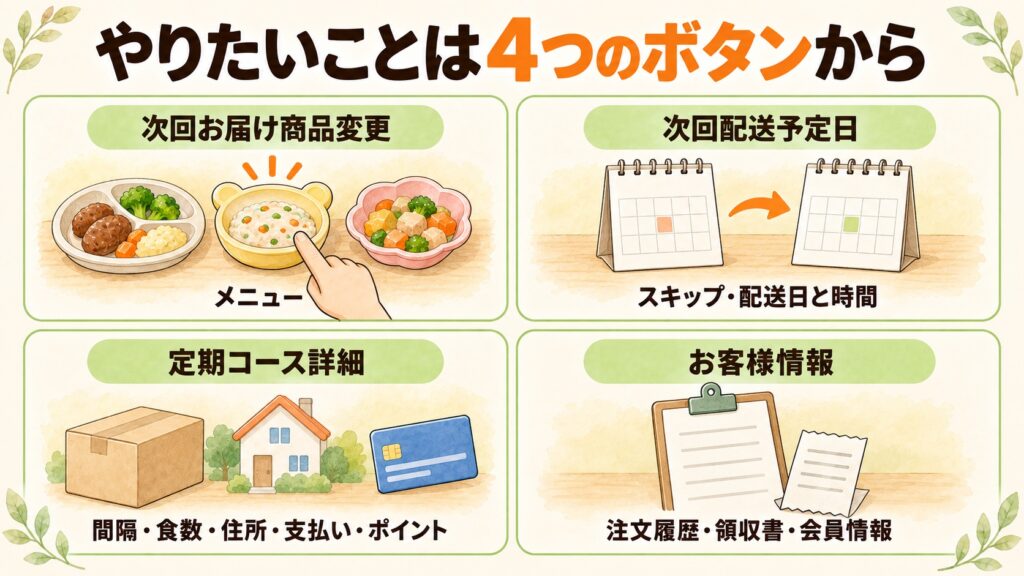
モグモのマイページで自分でできる操作は、次の8つです。押すボタンは4つに分かれます。
- 「次回お届け商品変更」
- ①次回のメニューを変える
- 「次回配送予定日」
- ②スキップする
- ③配送日と時間を変える
- 「定期コース詳細」
- ④配送の間隔と食数を変える
- ⑤お届け先(住所)を変える
- ⑥支払い方法を変える(カードの登録は「お客様情報」)
- ⑦ポイントを使う
- 「お客様情報」
- ⑧注文履歴・領収書・会員情報を見る
手順は、2026年9月28日時点の公式FAQをもとにまとめています。
マイページへのログインのしかたは、ログインできないときの対処と一緒に、後半の章でまとめています。
①次回のメニューは「次回お届け商品変更」から選び直す
次回のメニューは、マイページのトップにある「次回お届け商品変更」のボタンから変えます。
商品を選ぶ画面では、無添加・お肉・お魚などの分類や、アレルギーの食材で絞り込めます。
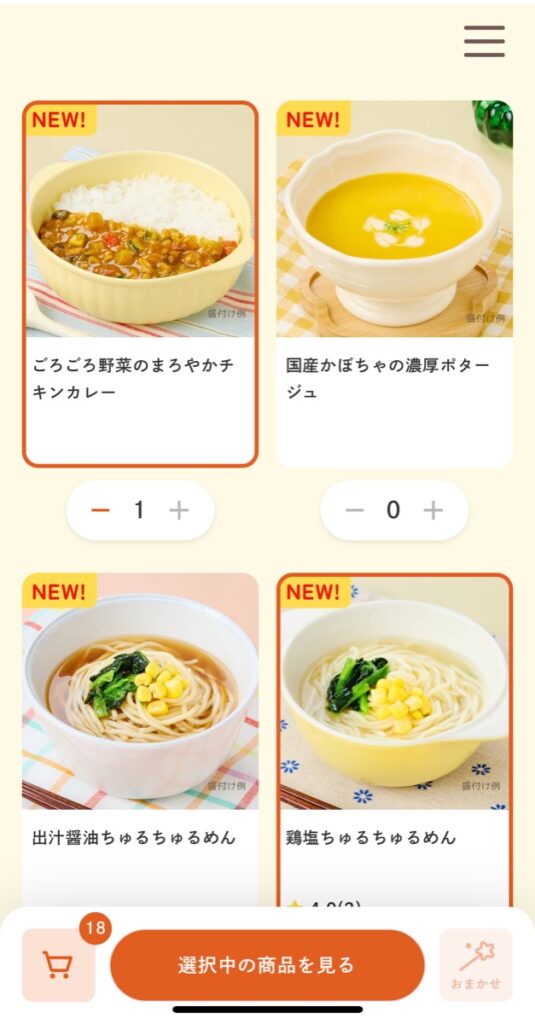
公式FAQによると、変更がシステムに反映されるまで、通常2〜3営業日かかることがあります。
 だむだむ
締切の直前ではなく、余裕をもって選ぶのがおすすめです。
②スキップは「次回配送予定日」から
次のお届けを1回お休みしたいときは、スキップを使います。
- マイページの定期コース情報で「次回配送予定日」を開く
- 「スキップする」を押す
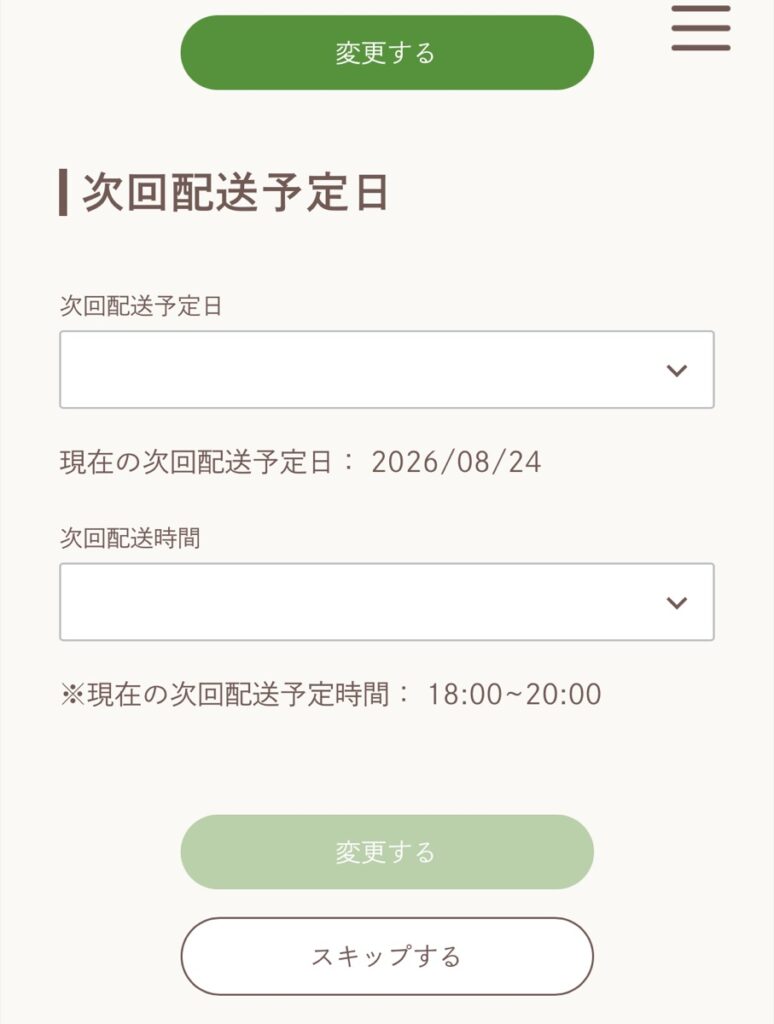
スキップには、次の決まりがあります。
- 連続ではスキップできない(一度受け取ったあとに、またスキップできる)
- 締切を過ぎたとき、前回もスキップしたときは、スキップのボタンが表示されない
- がんばる家族応援コースは、スキップしても6回の受け取りが必要
回数の上限については、2026年8月にサポートへ問い合わせたところ「スキップに上限はありません」との回答でした。
応援コースの条件は、がんばる家族応援コースの特典と条件の記事にまとめています。
③配送日と時間は「次回配送予定日」から変える
配送日と時間も、スキップと同じ「次回配送予定日」から変えます。
- 定期コース情報の「次回配送予定日」を押す
- 次回配送予定日と次回配送時間を選ぶ
- 「変更」を押す
我が家の画面では、8月23日から9月9日までの日にちが選べました(2026年8月13日時点)。
発送されたあとは、マイページでは変えられません。発送後のメールにある伝票番号で、ヤマト運輸に問い合わせます。
④配送の間隔と食数は「定期コース詳細」から変える
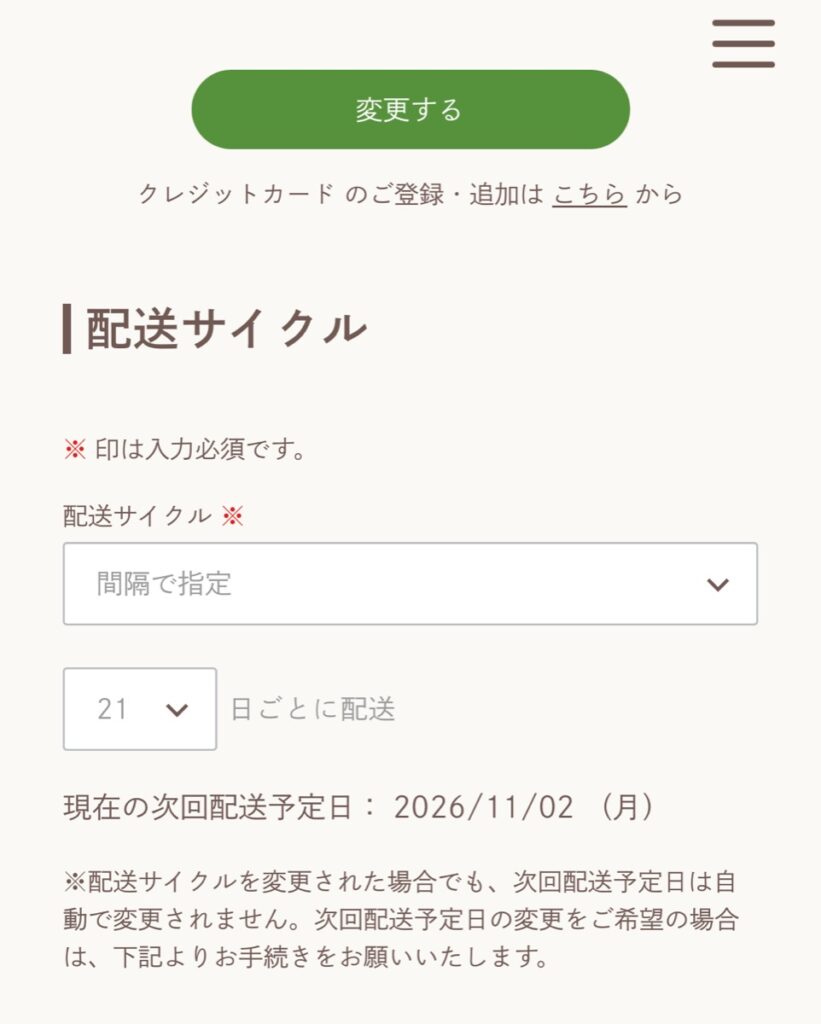
配送の間隔は2週間・3週間・4週間、食数は8食・12食・18食・24食から選べます。
- 間隔:定期コース詳細 > 商品情報・お届け予定日 > 変更する
- 食数:定期コース詳細 > 商品情報・お届け予定日 > コース変更
注意したいのは、間隔を変えても、次回配送予定日は自動で変わらないことです。
マイページの画面にも、同じ注意書きが出ています。次のお届け日を動かしたいときは、③で日にちも変えます。
⑤お届け先(住所)は「お届け先・お支払い情報」から変える
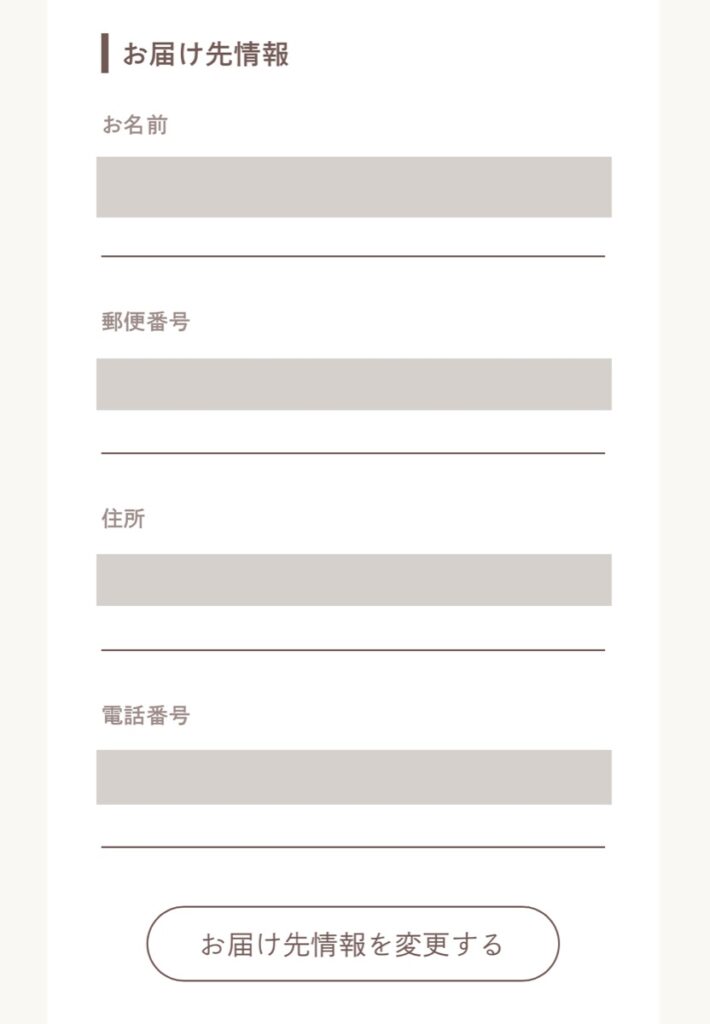
引っ越しや帰省でお届け先を変えるときは、定期コース詳細から手続きします。
- 定期コース詳細を開く
- 「お届け先・お支払い情報」の「変更する」を押す
「会員情報」の住所と、お届け先は別のものです。
公式FAQにも「『会員情報』の住所は、『お届け先変更』とは異なります」とあります。
届け先を変えたいときは、お届け先のほうを変えます。
初回セットを注文したばかりのときは、マイページではなくカスタマーサポートへの連絡が必要です。
⑥支払い方法とクレジットカードを変える
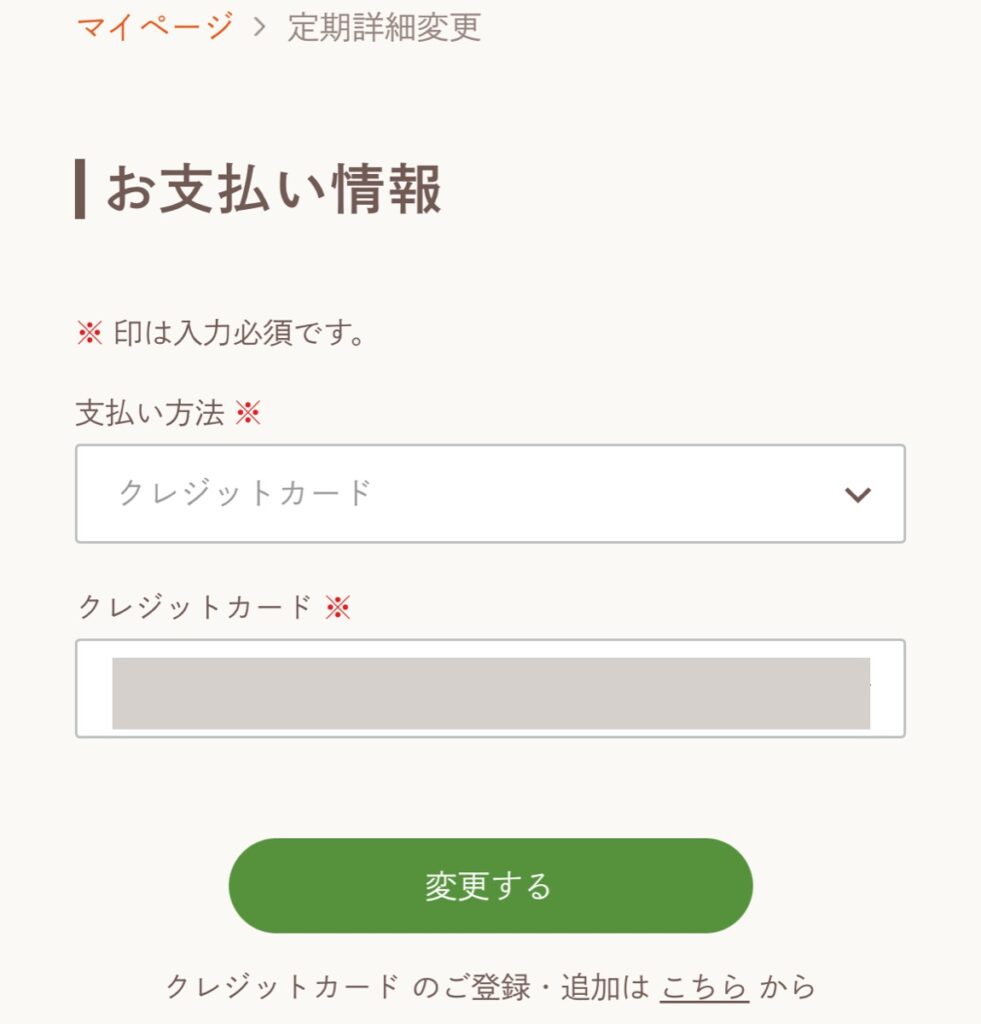
支払い方法とクレジットカードは、変える場所が分かれています。
- 支払い方法:定期コース詳細 > お支払い情報 > 変更
- クレジットカード:お客様情報 > クレジットカード > 編集
公式FAQによると、新しく登録したカードは、今後の定期便の支払いに自動で設定されます。
⑦ポイントは自分で設定しないと使われない
モグモでは、商品代金(税抜)の1%分のポイントがたまります。1ポイント=1円で、次回の支払いに使えます。
ただし、ポイントは入力しないと使われません。
- 定期コース詳細を開く
- 「クーポン・ポイント」の「変更する」を押す
- 使うポイント数を入れる
- 「毎回使う」か「次回だけ使う」を選ぶ
- 「利用する」を押す
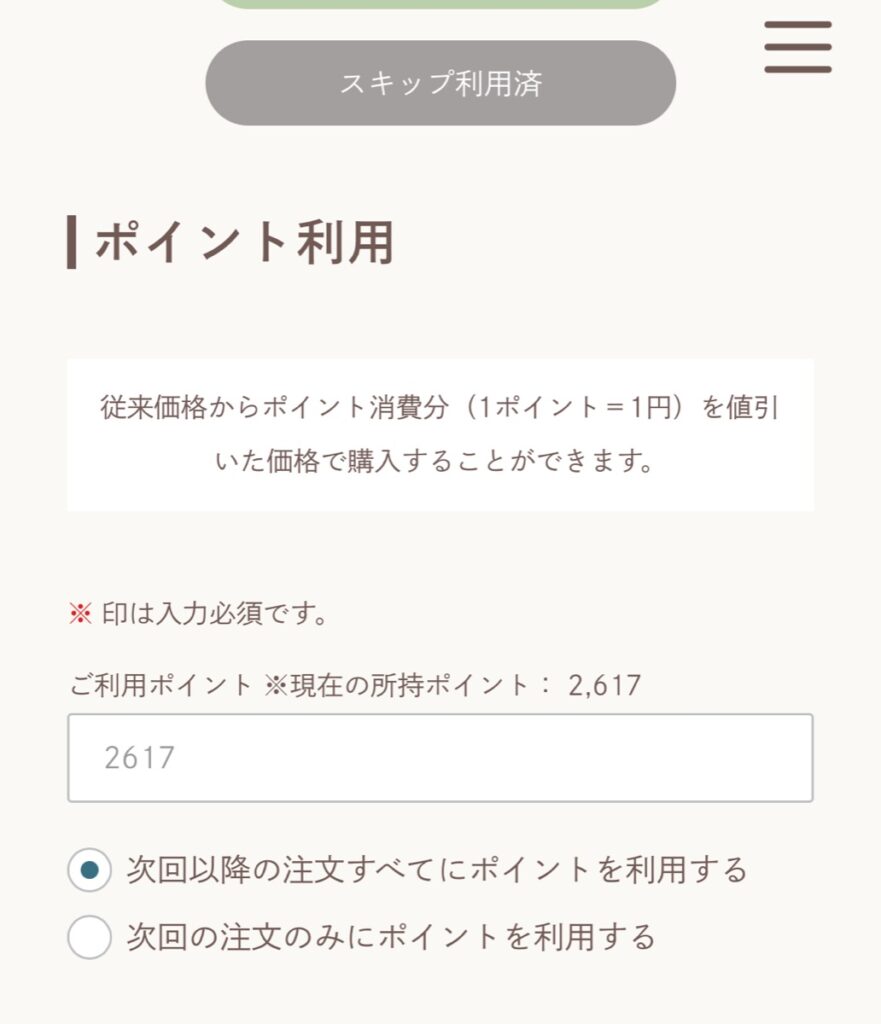
ポイントの有効期限は1年です。解約するとポイントはなくなるので、早めに使うと損がありません。
⑧注文履歴・領収書・会員情報は「お客様情報」から見る
過去の注文や会員情報は、マイページの「お客様情報」にまとまっています。
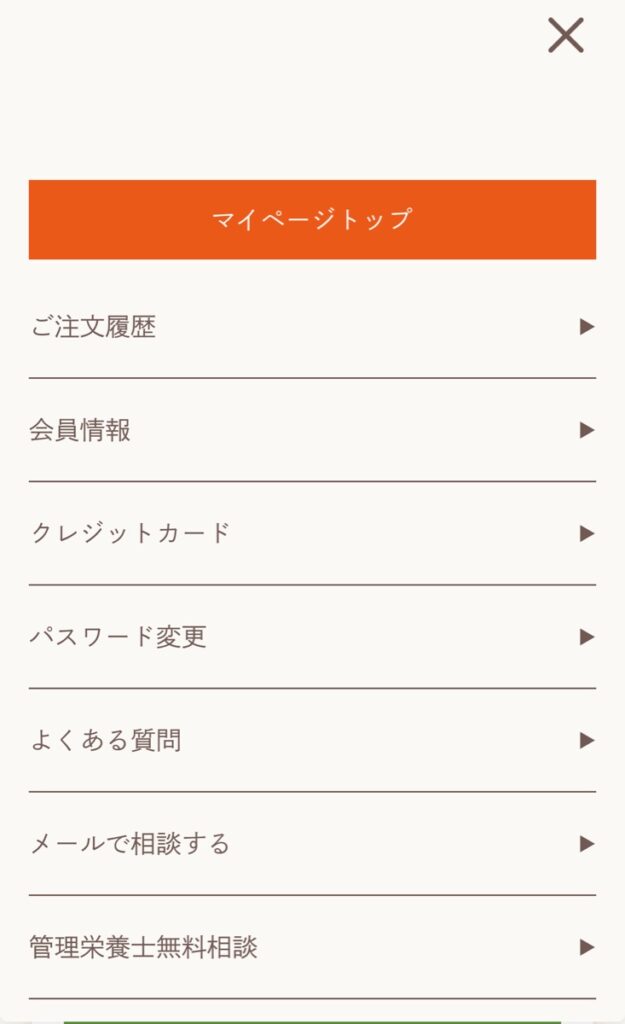
- 注文履歴:お客様情報 > ご注文履歴
- 領収書:お客様情報 > ご購入履歴 > 注文情報 > 詳細(発送後に発行できる)
- メールアドレスの変更:お客様情報 > 会員情報
注文が確定したあとの中身や金額も、注文履歴で確かめられます。
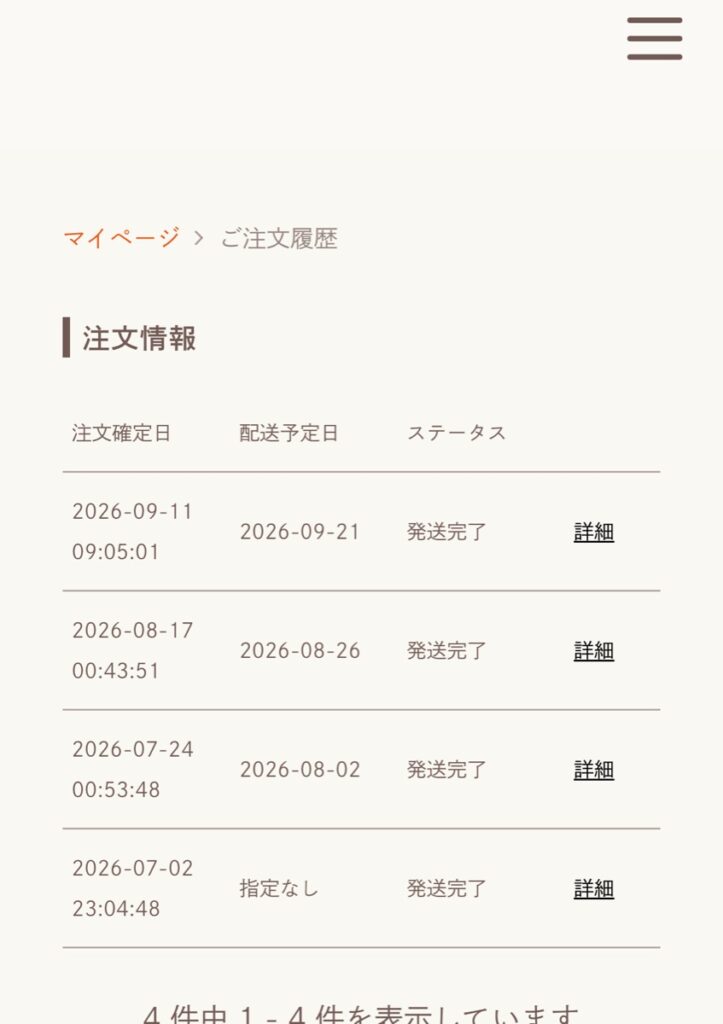
- 「次回お届け商品変更」「次回配送予定日」:メニュー・スキップ・配送日
- 「定期コース詳細」:間隔・食数・住所・支払い・ポイント
- 「お客様情報」:注文履歴・領収書・会員情報
モグモのマイページで変更できる締切は次回配送予定日の10日前である
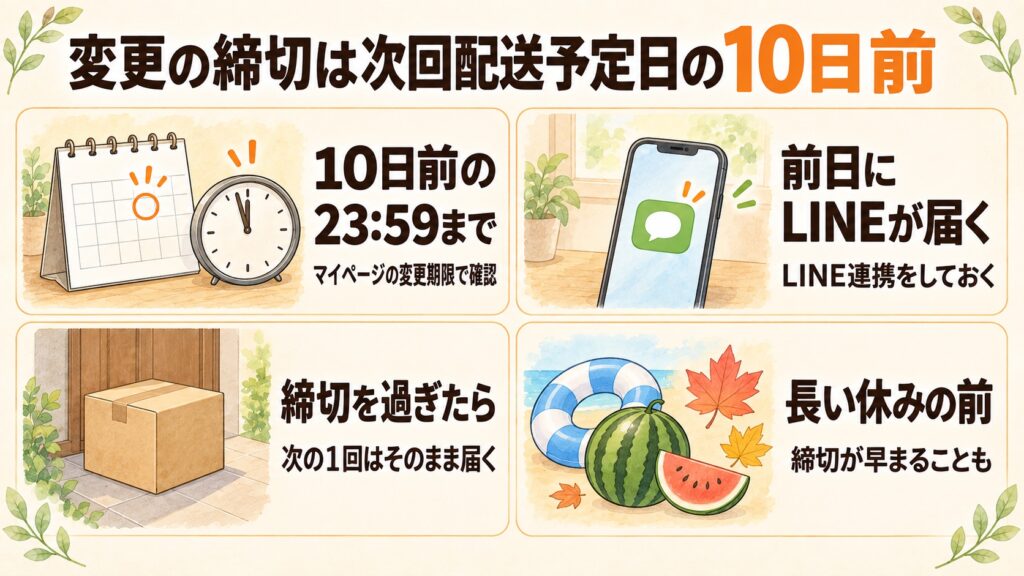
モグモの変更の締切は、次回配送予定日の10日前です。
公式サイトでは、次のように案内されています。
商品や配送日時の変更・スキップ・解約など、各種変更につきましては【次回配送予定日の10日前まで】となっており、それ以降は受付できかねます
出典:モグモ公式サイト 2026年9月28日時点
マイページの「変更期限」で自分の締切がわかる
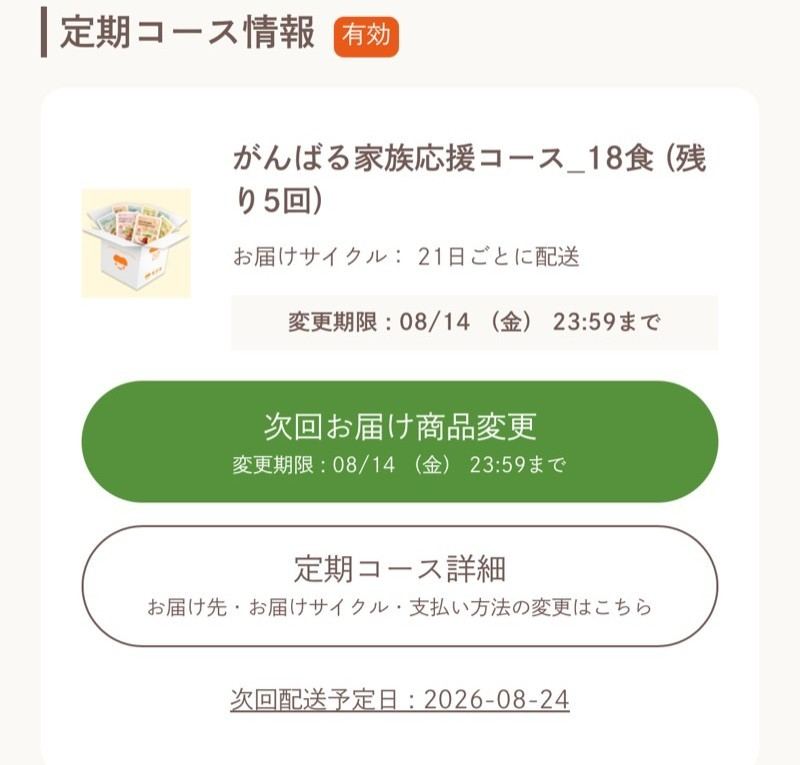
マイページの定期コース情報には、次回配送予定日と一緒に「変更期限」が出ています。
我が家の画面では、次回が8月24日で、変更期限は「08/14(金)23:59まで」でした。
ちょうど10日前の、23時59分までです。
締切を過ぎると、変更は次の次の回から
締切を過ぎてからの変更は、公式FAQで「次次回分からの適用」とされています。
つまり、次の1回は、変更前の内容のまま届きます。
スキップも、締切を過ぎるとボタンが表示されなくなります。
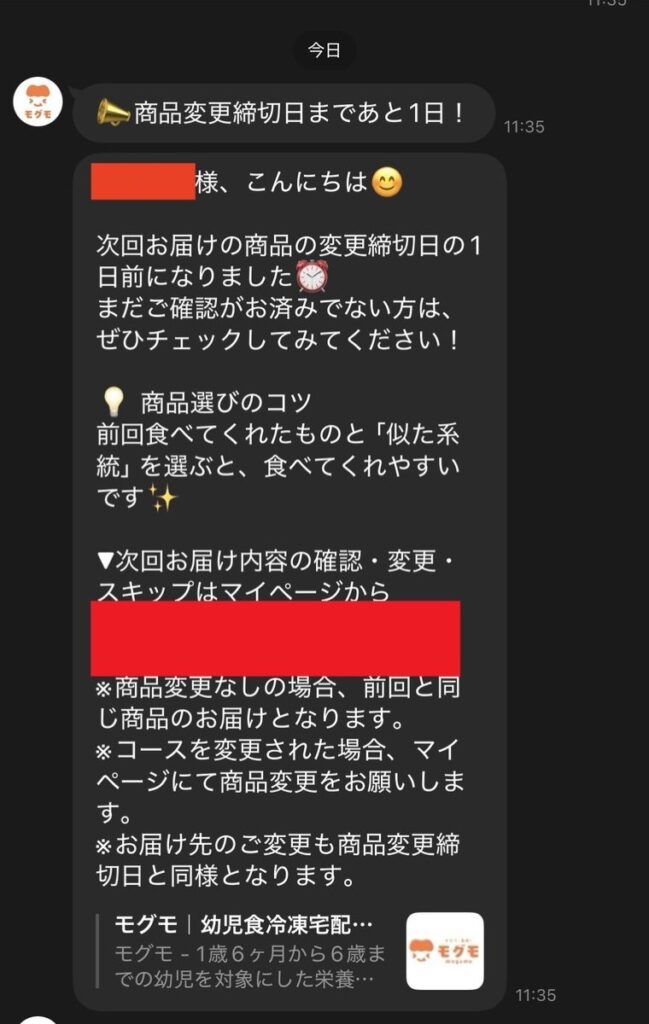
締切の前にLINEでお知らせが届く
モグモとLINEを連携しておくと、変更締切日の前にお知らせが届きます。
公式FAQでも、締切のお知らせを見逃さないためにLINE連携をすすめています。
我が家にも、締切の前日にLINEが届きました。
長い休みの前は、締切が早まることがある
2026年は、夏休みとシルバーウィークの前に「注文確定日が前倒し」になるお知らせが公式から出ていました。
長い休みの前は、公式サイトのお知らせを確かめてから操作すると安心です。
配送日をずらして締切を後ろに延ばす方法は、モグモの解約手順と締切をまとめた記事でくわしく書いています。
締切は次回配送予定日の10日前の23時59分まで。過ぎると、次の1回はそのまま届く。
モグモのマイページへのログイン方法と、ログインできないときの対処
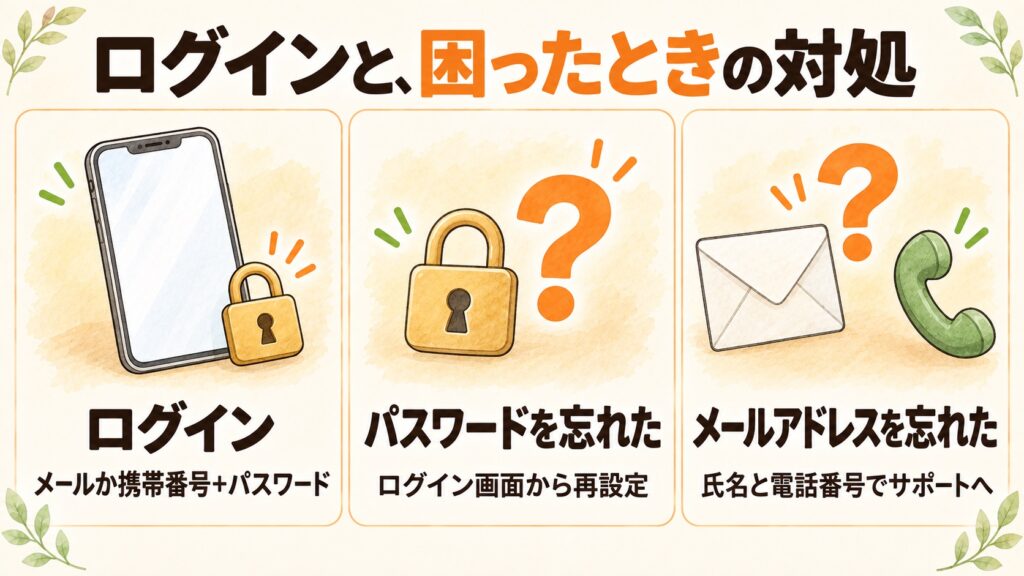
モグモのマイページには、申し込んだときのメールアドレス(または携帯電話番号)とパスワードでログインします。
ログインは公式サイトの「ログイン」から
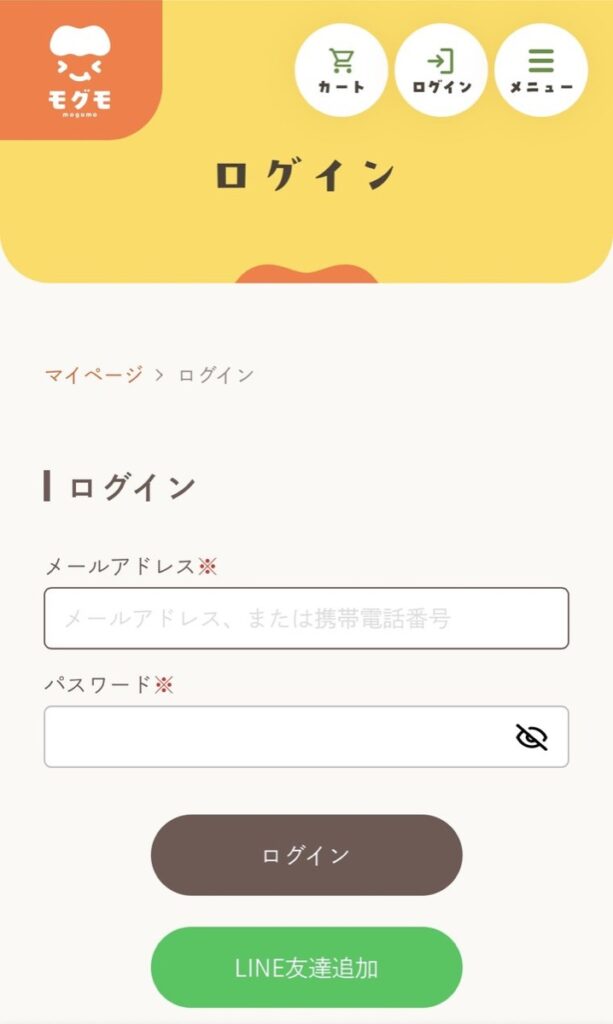
公式サイトの上にある「ログイン」を押すと、ログイン画面が開きます。
メールアドレスか携帯電話番号と、パスワードを入れれば、マイページに入れます。
パスワードを忘れたら、ログイン画面から再設定する
パスワードがわからないときは、再設定ができます。
公式FAQの「ログインパスワードが分かりません」から、パスワード再設定のページに進めます。
登録したメールアドレスがわからないときは、サポートに問い合わせる
ログインできず、登録したメールアドレスもわからない場合は、自分では調べられません。
公式FAQでは、「ご登録氏名」と「ご登録電話番号」を書いて、カスタマーサポートに問い合わせるよう案内されています。
- お問い合わせフォーム:受付 10:00〜17:00(土日・祝を除く)
- 電話:0120-925-319(受付 10:00〜17:00・土日祝を除く)
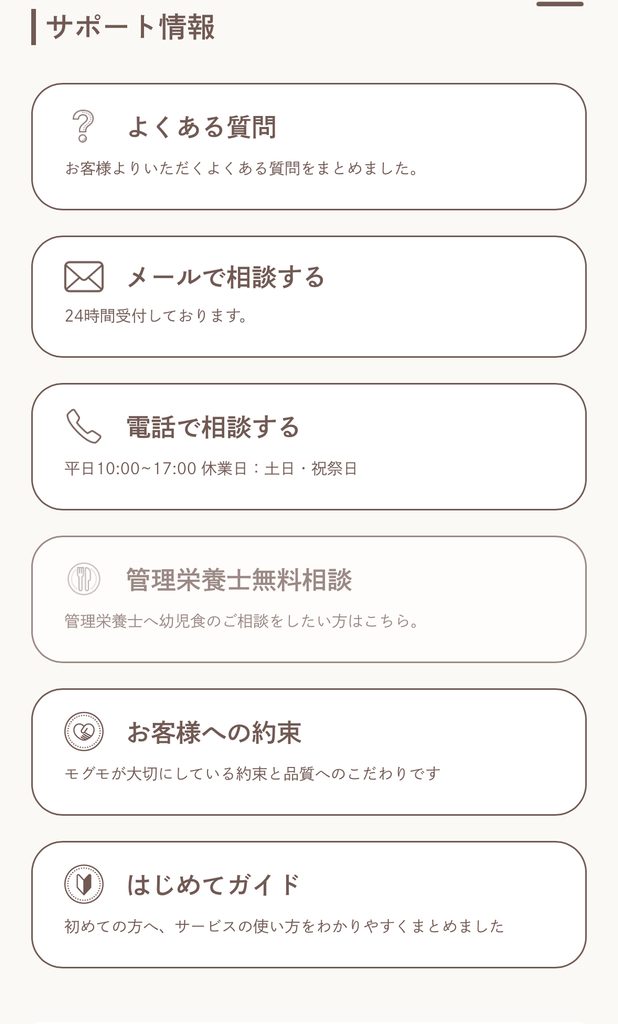
締切が近いときは、早めに問い合わせるのがおすすめです。
ログインはメールアドレスとパスワード。メールアドレスがわからないときは、氏名と電話番号を書いてサポートへ。
モグモの休止と解約はマイページのお問い合わせチャットで手続きする
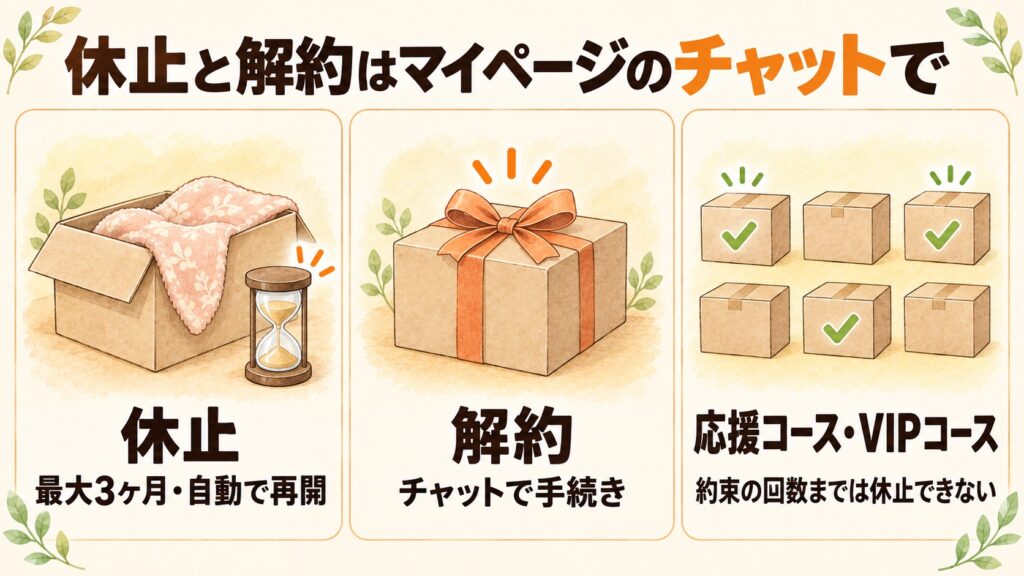
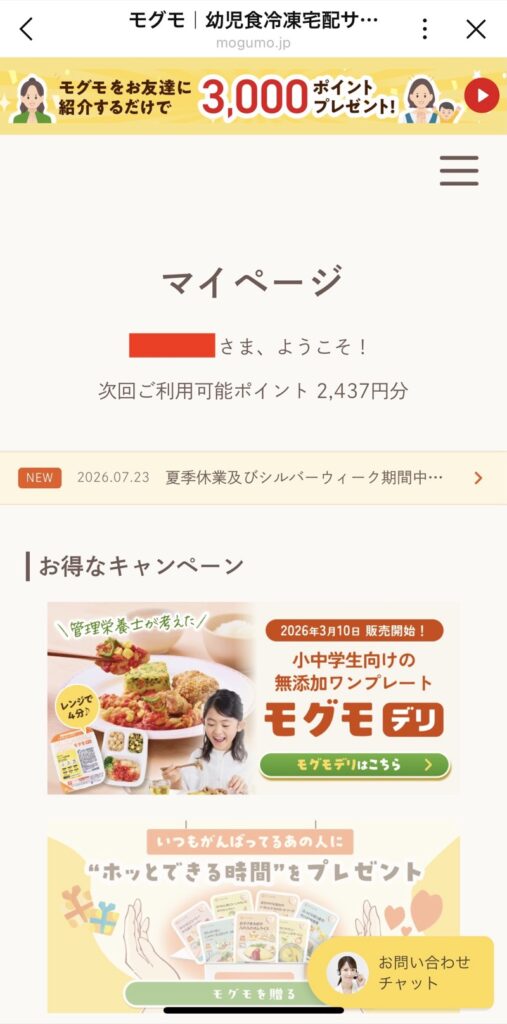
休止と解約は、マイページの右下にある「お問い合わせチャット」で手続きします。
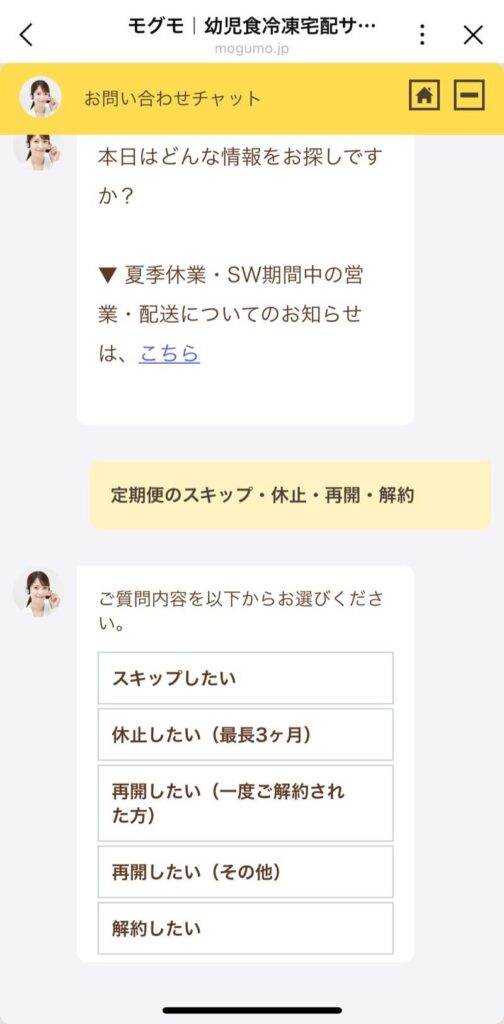
チャットを開いたら、「定期便のスキップ・休止・再開・解約」を選びます。
- 休止:最大3ヶ月。期間が終わると自動で再開する
- がんばる家族応援コースとVIPコースは、約束の回数を受け取るまで休止できない
- 解約:手順と締切は、モグモの解約手順と締切をまとめた記事にくわしく書いています
返金保証を申請しても、定期便は自動では止まりません。
返金の条件と手続きは、モグモを食べなかったときの返金保証の記事にまとめています。
我が家もスキップを試し、メニューは毎回選び直している
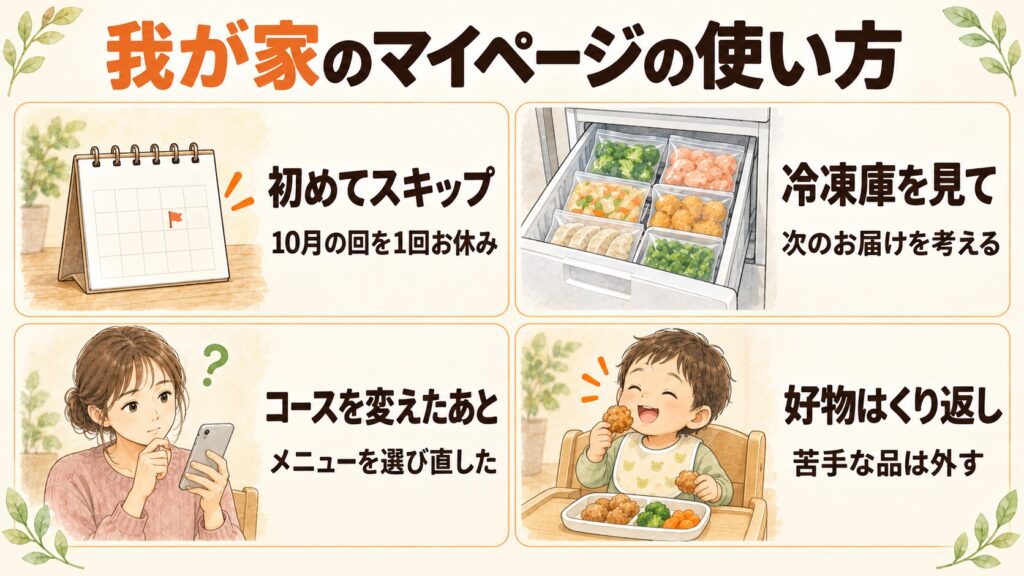
我が家は、2026年10月のお届けで初めてスキップを使いました。メニューは、冷凍庫の空きと子どもの好みを見ながら毎回選んでいます。
初めてスキップを使ってみた
我が家は、7月からスキップを一度も使っていませんでした。
使い方を確かめておこうと思い、10月のお届けを1回スキップしました。
我が家のお届けは21日ごとです。9月21日に届いたので、次は10月12日の予定でした。
スキップしたあとは、次回配送予定日が11月2日になりました。
マイページの「次回配送予定日」の欄には、「スキップ利用済」と表示されています。
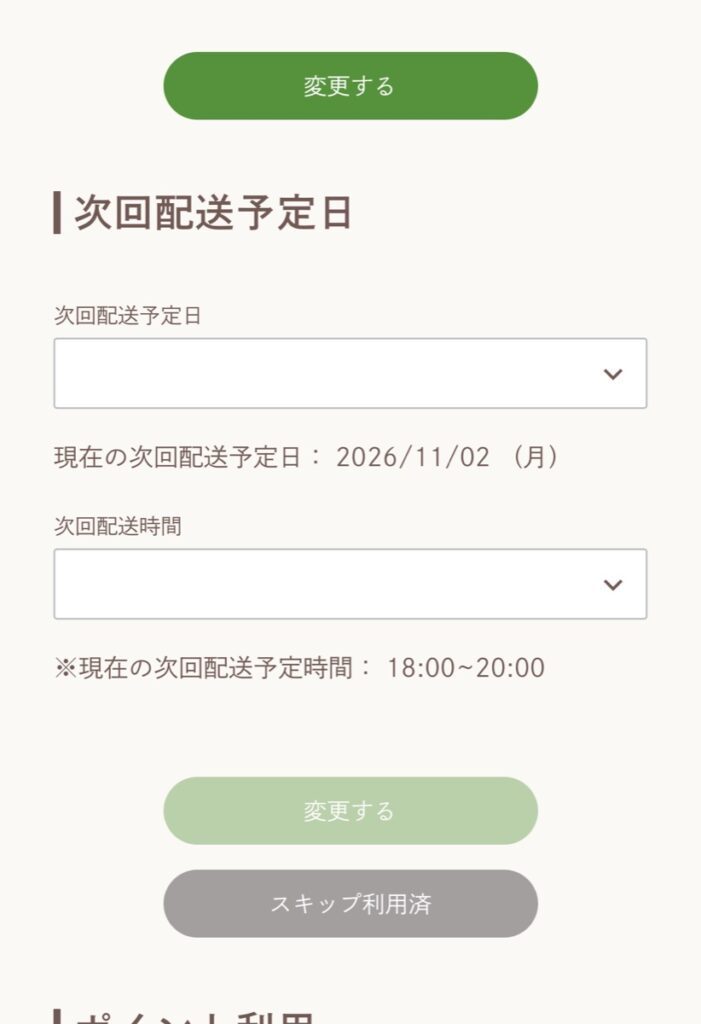
応援コースの残りの回数は「残り3回」のままでした。スキップした回は、6回の受け取りに数えられません。
冷凍庫の空きを見て、次のお届けを考える
18食が届くと、冷凍庫がパンパンになることがあります。
3週間で食べきれない品が出た回もありました。
試してみて、スキップは「次回配送予定日」の欄から操作できるとわかりました。
だむだむ冷凍庫がいっぱいのときの調整にも使えそうです。
応援コースに切り替えたら、メニューが入れ替わっていた
2026年7月、我が家は定期8食から、がんばる家族応援コースの18食に切り替えました。
切り替えたあとにマイページを開くと、選んだ覚えのないメニューが入っていたんです。
申込完了のメールにも、18食コース以外から変えた場合は商品がランダムに変わると書かれていました。
マイページで、18食を選び直しました。
コースや食数を変えたときは、次回のメニューを確かめるのがおすすめです。
苦手な品は外し、好物はくり返し頼む
子どもの好みがわかってくると、次の注文で苦手な品を避けることもできます。
唐揚げ・肉焼売・照り煮・鶏じゃがは、2回以上くり返し頼みました。
LINEやマイページで過去に頼んだ品を見返せるので、もう一度頼むかどうか決めるときに役立っています。
我が家の子どもが食べた品の記録は、モグモのメニュー一覧と実食ランキングの記事にまとめています。
まとめ|締切を確かめてから、自分で調整する
モグモのマイページでできることを、もう一度まとめます。
- 自分で操作:メニュー・スキップ・配送日と時間・間隔と食数・住所・支払い方法・ポイント
- チャットで依頼:休止・解約
- 締切:次回配送予定日の10日前の23時59分まで。過ぎると次の1回はそのまま届く
まずはマイページの「変更期限」で、自分の締切を確かめてみてください。
これから始める人も、始めたあとの量やタイミングは自分で変えられます。
ただし、スキップは連続ではできません。がんばる家族応援コースは、6回の受け取りが必要です。
条件をわかったうえで、まずはメニューを見てみてください。
モグモのコースとメニューを、公式サイトで見てみる
あわせて読みたい






参考文献
- モグモ公式FAQ「マイページでできること」(2026年9月28日確認)
- モグモ公式FAQ「変更締切」「商品を変更したい」「配送日時を変更したい」「次回配送をスキップできません」「定期便の配送を休止したい」「配送先を変更したい」「クレジットカードを変更したい」「ポイントの利用」「がんばる家族応援コース」(2026年9月28日確認)
- モグモ公式サイト 変更締切のご案内(2026年9月28日確認)






コメント